Minggu, 09 Oktober 2011

CARA|MUJARAB|MEMPERBAIKI FLASHDISK RUSAK

Awal mula ceritanya ketika saya memasukkan program google earth kedalam flashdisk saya, nah ketika saya mau ngehapus programnya tiba-tiba tidak bisa dihapus, kemudian saya mem format ulang falshdisk saya, tapi tetap gagal, karena hasil format saya yang pertama gagal saya mulai penasaran pada akhirnya saya melakukan format ulang yang kedua kalinya dan ternyata flashdisk saya tidak bisa dibuka alias rusak dan muncul tulisan please insert disk Sedangkan jika dilihat propertiesnya terbaca 0 kb.

Tapi jangan khawatir ada kok solusi memperbaikinya silakan ikuti langkah-langkah dibawah ini :

1. Download HP Drive Boot Utility sebesar 45 Mb. Freeware. Software ini mendukung untuk Flash Disk yang bukan keluaran HP.

2. Install software tersebut

3. Tancapkan flashdisk yang bermasalah ke dalam komputer.

4. Jalankan software dan pilihlah drive tempat flash disk anda.

5. Pilih Create New or Replace Existing Configuration

Sekarang selamat mencoba semoga sukses..

Cara menambah ram|dengan flashdisk| Beli ram |

Tips Menambah RAM dengan Flashdisk. RAM (Random Acces Memory) atau sering disebut dengan memori merupakan bagian penting dari sebuah komputer. RAM berfungsi untuk menyimpan dan mengolah data sementara atau juga bisa juga disebut dengan working storage, yaitu berfungsi sebagai tempat meloading program-program yang kita jalankan. Bersifat sementara karena ketika komputer dimatikan data tersebut akan hilang.

Ketika kita membuka suatu aplikasi/program maka hal tersebut akan menyita kapasitas RAM dan semakin banyak aplikasi yang kita buka (load) maka hal tersebut akan dapat menghabiskan kapasitas RAM yang ada. Akibatnya adalah komputer dapat menjadi crash/hang. Jika sudah demikian, kita dapat kehilangan data yang belum sempat kita simpan pada harddisk dan yang paling menjengkelkan kita harus merestart ulang komputer dan bekerja mulai dari nol lagi.

Untuk mengatasi hal tersebut biasanya kita menambah RAM dengan cara membeli RAM yang baru. Bagi yang berkantong tebal, hal tersebut bukan menjadi masalah yang berarti namun sebaliknya bagi yang berkantong tipis hal tersebut akan menjadi masalah tersendiri karena harus mengeluarkan uang untuk itu.

Ada solusi yang mungkin lebih hemat, yaitu dengan mengoptimalkan flashdisk yang kita punyai untuk dijadikan sebagai RAM. Dengan demikian, kita tidak perlu mengeluarkan uang lagi untuk menambah RAM. Masalah berikutnya adalah apakah hal tersebut bisa dilakukan? Bisa, yaitu dengan menggunakan software khusus yang bernama eboostr.


DOWNLOAD DISINI

cara memperbesar gambar tanpa pecah

Tidak semua koleksi foto atau gambar yang kita miliki dapat diperbesar, walaupun kita memaksakan diri untuk memperbesarnya maka akan terlihat buram ataupun pecah-pecah. Tentu saja ini membuat kita sedikit kecewa karena gambar yang dihasilkan tidak sesuai dengan keinginan.

Ada sedikit solusi untuk mengatasi masalah tsb, anda tinggal memasang program Resize Imager pada komputer anda, dijamin gambar yang dihasilkan akan terlihat lebih baik meskipun dalam ukuran besar.

Reshade resize image adalah sebuah software yang akan membantu anda untuk memperbesar gambar tanpa pecah dan tanpa menurunkan resolusi gambar tersebut. Software ini juga memungkinkan untuk membantu untuk melihat sebuaah objek yang terlihat kecil di dalam gambar kemudian diperbesar supaya terlihat lebih jelas.

Download Reshade resize image


Cara install :

Download file Reshade resize image dari link di atas
Ekstrak file dan intall
Setelah selesai, program jangan dijalankan dulu
Copy file Patchnya dan paste ke tempat anda menginstal program
Jalankan file patch ( Reshade Image Enlarger v1.51_Patch )
Klik Crack it,lalu masukkan nama anda
Selesai

tips ampuh menjaga flashdisk dari virus mematikan

transfer data yang kecil ini sangatlah berharga bagi kita semua. Coba bayangkan jika flashdisk sebesar disket dahulu? bagaimana dengan data-data anda? apakah bisa se-mini mungkin dibawa kesana kemari?
Banyak yang bertanya, Bagaimana Tips Merawat Flashdisk dan Lebih Aman Dari Virus?. seperti yang kita ketahui, banyak virus yang sekarang menyerang melalui flashdisk, seperti virus Autorun (Baca : Cara Membasmi Virus Autorun) dan virus Shortcut (Baca : Cara Membasmi Virus Shortcut) yang banyak sekali menyebar di indonesia. lalu bagaimana Tips Merawat Flashdisk dan Lebih Aman Dari Virus?

Berikut ini adalah beberapa tips penting seputar penjagaan dan perawatan dasar usb flash disk :
Jangan dijatuhkan atau dipukul-pukul dengan benda keras agar komponen di dalamnya tidak rusak.

Hindari suhu panas termasuk terkena sinar matahari langsung serta suhu dingin yang terlalu dingin agar komponen tidak rusak.

Jangan dicemplungkan ke dalam air kecuali yakin benar-benar anti air dengan garansi penuh.

Hindari medan magnet tinggi seperti speaker, dinamo, dan lain-lain agar media penyimpanan tidak terganggu.

Simpanlah flahs disk usb kita di tempat yang benar agar kita tidak lupa menaruhnya akibat ukuran flash disk yang kecil. Simpan di tempat yang bersih dan tertutup dengan baik agar komponen tidak kotor.

Selalu buat copy data cadangan atau backup data di komputer atau laptop kita yang dilindungi anti virus atau media lain seperti cd dan dvd agar jika data hilang kita tidak panik dan stress.

Setelah kita gunakan di komputer lain lakukan pemindaian atau scan dengan antivirus yang terbaru dan terupdate rutin agar aman dari virus yang ikutan mendompleng usb flash drive bisa diberantas.

Jangan langsung mencabut usb flashdisk ketika selesai digunakan agar tidak rusak datanya. Gunakan metode eject atau stop untuk mematikannya terlebih dulu sebelum kita cabut.

Normalnya usb flash disk dapat digunakan sebanyak ribuan atau jutaan kali diisi dan dihapus data. Setelah itu flashdisk akan lemah, mati atau rusak. Sebaiknya tidak bekerja atau mengedit pada file yang ada di flash disk. Kopi dulu ke hard disk drive lalu edit, dan setelah selesai kopi kembali file yang sudah diedit ke dalam flah disk.

Pilih merek produk flashdisk yang garansi dan purna jual bagus kalau perlu ltw singkatan dari life time warranty. Simpan bon pembelian dengan baik untuk klaim penggantian baru atau perbaikan bila rusak.

Jangan terlalu sering format flash disk karena dapat rusak dan mengurangi jumlah batasan hapus tulis. Jika melakukan manage flash disk pilihlah cluster terbesar agar kerja flashdisk tidak berat.

Jika ada waktu defrag flash disk anda agar struktur data di dalam flash disk bisa diatur agar kinerja flashdisk kita lebih optimal.

Cara Menjaga Flashdisk Dari Virus
Selanjutnya saya menjelaskan bagaimana caranya agar flashdisk kita tidak terkena virus dengan cara menggunakan software, tampilannya bisa dilihat melalui gambar dibawah ini :
Software tersebut mengamankan data kita dari virus terutama virus yang sering menginfeksi autorun.

Flash Disk Lock adalah sebuah aplikasi untuk menyembunyikan data yg ada didalam Flash Disk dan sekaligus mengunci akses ke dalam Flash Disk. Untuk dapat akses ke Flash Disk diperlukan password. Flash Disk Lock ini berfungsi juga untuk menghindari virus yang memanfaatkan fungsi autorun dan juga sebagai pencegahan dini terhadap virus karena disediakan fungsi Scan untuk File Asing atau Virus yang bersembunyi didalam Root Direktori Flash Disk. Extensi File yang dideteksi adalah EXE, VBS, SCR, INF, INI, HTT, BAT, COM, PIF.

System Operasi Yang Diperlukan supaya aplikasi Flash Disk Lock ini bisa berjalan dengan baik adalah Windows 2000 atau windows XP. Untuk System Flash Disk Lock diperlukan +/- 500 Kb Free Space di Flash Disk. Flash Disk Lock ini hanya untuk digunakandi USB Flash Disk.TIDAK KOMPATIBEL untuk USB MP3 Player.

Itulah kegunaan aplikasi Flash Disk Lock ini, yaitu untuk pencegahan dini terhadap Virus. Namun demikian saya tidak menjamin 100% aman…karena perkembangan virus terus berubah dan semakin mencari kelemahan korbannya.

Jangan lupa untuk mengunci Flash Disk jika akan mencabutnya dari komputer, karena untuk pencegahan jika akan menancapkan kembali ke komputer, Flash dalam keadaan terkunci sehingga data anda aman dari virus yang menginfeksi Flash Disk saat di tancapkan dikomputer. Dan Jangan lupa untuk klik tombol Scan untuk mendeteksi virus yang bersarang di Flash Disk. Jika tidak terdapat virus atau File asing, baru data anda aman untuk dibuka.


Sabtu, 08 Oktober 2011

Mengunci Komputer Dengan USB Flash Drive


Kita semua sudah akrab dengan USB flash drive yang juga sering kita sebut dengan flash disk. Ternyata, flash disk tidak hanya dapat kita gunakan untuk menyimpan dan membawa file saja, tapi juga dapat digunakan untuk mengunci komputer, dengan bantuan aplikasi bernama Predator. Konsepnya sederhana, yaitu saat kita mencabut flask disk kita, komputer akan terkunci. Kemudian saat kita mencolokkan kembali flash disk tersebut, komputer akan dapat digunakan kembali.

Cara menggunakan aplikasi Predator ini sangat sederhana. Kita hanya perlu mencolokkan flash disk, menjalankan aplikasi Predator, dan mulai bekerja. Saat kita perlu meninggalkan komputer sebentar, kita tinggal mencabut flash disk kita, dan keyboard serta mouse akan terkunci. Layar komputer juga akan menjadi gelap. Saat kita kembali, kita hanya perlu mencolokkan kembali flash disk yang berfungsi sebagai kunci tadi, dan kita dapat langsung melanjutkan pekerjaan.
Aplikasi Predator juga dapat di-setting untuk menggunakan password saat kita akan membuka kunci komputer. Sebagai antisipasi apabila flash disk yang berfungsi sebagai kunci utama hilang, kita dapat membuat kunci cadangan dengan flash disk lain, yang dapat digunakan dalam keadaan darurat.
Aplikasi Predator ini tersedia dalam versi berbayar dan versi gratis. Kita dapat menggunakannya dengan gratis asalkan untuk penggunaan pribadi saja. Sayangnya, aplikasi ini hanya dapat digunakan pada komputer yang memakai sistem operasi Windows saja.
Homepage: http://www.montpellier-informatique.com/

Kamis, 06 Oktober 2011

Tips Menghilangkan Pesan Windows Is Not Genuine Di Windows 7


genuine logoSebenarnya saya sudah lama sekali ingin share Tips Menghilangkan Pesan Windows Is Not Genuine Di Windows 7 ini, tapi bingung juga soalnya nggak ada komputer yang bersedia di jadikan korban. Sampai ada teman datang ke rumah katanya windows nya jadi aneh, pas saya lihat ternyata seperti yang di harapkan, windows nya terkena sidak dari microsoft (akhirnyaaa, senang di atas penderitaan orang lain,, haha).

Okeiii, langsung aja kita mulai Tips Menghilangkan Pesan Windows Is Not Genuine Di Windows 7 nya. Disini saya menggunakan tool yang bernama WGA Remover Chew v0.9.

Tampilan windows 7 yang terkena sidak bajakan microsoft (layar desktop menjadi hitam).
windows is not genuine
  1. Download tool WGA Remover Chew v0.9.
  2. Klik apply untuk memulai proses.
  3. wga remover
  4. Tunggu hingga keluar pesan instal sukses
  5. Restart (otomatis)
  6. Selesai
Hasilnya :
desktopBagaimana??? Semoga artikel ini membantu sobat blogger yang mengalami permasalahan seperti ini.

INFO : Untuk windows XP sudah pernah saya bahas, silahkan klik disini.

Password : www.remo-xp.com
Download WGA Remover Chew v0.9Size : 9 Mb

Mengubah teks menjadi suara menggunakan Ultra Hal Text-to-Speech Reader dan Indo TTS

Terkadang ada beberapa orang lebih senang mendengarkan sebuah teks buku cerita,novel,dongeng atau buku lainnya dibanding membaca secara langsung teks/kalimat yang ada dalam buku tersebut . Jika anda termasuk dalam kategori ini, Ultra Hal Text-to-Speech menawarkan program sederhana untuk membantu pengguna memilih sebuah teks /dokumen yang berisi teks dan secara otomatis software tersebut akan membacanya yang bisa didengar langsung lewat loudspeaker komputer..

Program ini gratis memiliki antarmuka yang sangat sederhana yang mungkin  pengguna tidak terkesan dengan penampilannya, tetapi dibalik kesederhanaan software ini terdapat fitur yang sangat bermanfaat untuk mengkonversi text mejadi suara.

Untuk membuka file text  tersedia menu pull-down di bagian kiri atas, pilih File kemudian pilih dokumen yang akan dibaca oleh software. Beberapa fitur lainnya tersedia disepanjang sisi kanan terdapat tiga slider untuk mengontrol kecepatan, pitch dan volume, counter waktu, dan link untuk men-download suara lebih realistis. Pengoperasian software Ultra Hal adalah sangat sederhana. Selain membaca file dokumen , pengguna juga dapat mengetik kata, frase, atau paragraf  secara langsung di text editor. Selajutnya klik tombol "Say" untuk mulai mendengarkan software membaca kata perkata hingga semua kalimat selesai terbaca oleh software.

Tidak peduli apa yang Anda baca, Ultra Hal Reader adalah cara yang sederhana, efektif untuk membuat teks yang ditulis menjadi narasi . Software ini bisa salahsatu pilihan sebagai software konverter text to speak.


Jika tertarik menggunakan software di atas bisa download disini Text-to-Speech Reader


Sistem operasi yang didukung oleh Ultra Hal Reader :
Windows 2003, Windows Me, Windows 98, Windows 95, Windows 2000, Windows Vista, Windows NT, Windows XP

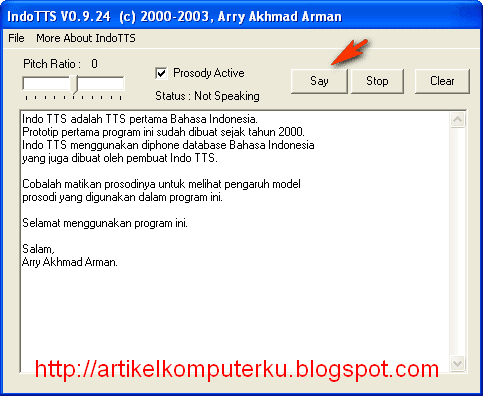
Kelemahan software di atas, dialek yang digunakan saat membaca teks masih menggunakan dialek bahasa Inggris, sehingga software di atas cocok untuk belajar intonasi kata dan percakapan bahasa Inggris. Sedangkan untuk membaca teks menjadi suara/narasi dalam dialek bahasa Indonesia bisa menggunakan software Indo TTS.

Berikut ini adalah spesifikasi IndoTTS

1. Menerima inout berupa kalimat atau ayat (kalimat ganda)
2. Intonasi bahasa Indonesia yang Dinamis
3. Output Langsung ke Soundcard
4. Menggunakan High Quality Diphone Concatenation Technology
5. Menggunakan Indonesian Diphone Database (gratis untuk penggunaan non-komersial saja)
6. Didukung oleh update database yang berisi 2500 entri mengeja "e" dalam Bahasa Indonesia
Program antarmuka untuk Borland Delphi, Visual Basic dan C + +.


Silahkan download dan install software pengubah teks menjadi suara di atas, semoga dapat berfungsi dengan baik di komputer.
Untuk menggunakan Indo TTS Disini Text-to-Speech Indonesian