Minggu, 23 Oktober 2011

Free download software amr player

Postingan ini untuk melengkapi postingan sebelumnya tentang free amr converter dan amr audio file .Software amr player merupakan sebuah software gratis (freeware) yang dapat digunakan untuk memutar file dengan ekstension amr. Setelah amr player terinstal di komputer maka kita dapat menjalankan file audio amr di komputer.

Adaptive Multi-Rate (AMR or AMR-NB) audio codec audio kompresi data yang dioptimalkan untuk speech coding. AMR diadopsi sebagai standar speech codec pidato oleh 3GPP pada bulan Oktober 1999 dan sekarang banyak digunakan dalam jaringan GSM dan UMTS.

AMR juga merupakan format file untuk menyimpan audio yang diucapkan menggunakan codec AMR. Banyak handset telepon seluler yang dapat menyimpan rekaman audio singkat dalam format AMR, Saat ini banyak program gratis (perangkat lunak) yang gratis maupun berbayar untuk mengkonversi antara amr ke format lainnya ataupun sebaliknya, namun harus diingat bahwa AMR adalah format speech audio dan tidak mungkin memberikan hasil yang ideal untuk hasil konversi ke audio lainnya.

Untuk menggunakan perangkat lunak amr player, sangat mudah, cukup buka aplikasi amr player selanjutnya klik tombol plus (Add File)


Pilih file audio yang mempunyai ekstensi amr,
Setelah file audio tersebut telah terdaftar dalam list file, pilih salah satu file amr tersebut


Untuk mengunduh installer amr player bisa gunakan link berikut amr player
Selain berfungsi sebagai player untuk file amr, software ini juga dapat berfungsi sebagai audio converter untuk mengubah file amr ke mp3, amr ke wav, wav ke amr, atau mp3 ke amr

Jumat, 21 Oktober 2011

Update Manual AVG Antivirus Free Edition versi 8

Antivirus saat ini merupakan suatu software yang harus digunakan dalam suatu komputer. Software ini sangat membantu dalam menjaga komputer dari serangan virus ganas, bahkan dapat melakukan perbaikan software komputer jika sudah terinfeksi virus.Untuk meyakinkan antivirus kita tetap handal dan dapat melindungi komputer maka antivirus tersebut harus selalu diupdate. Update AVG antivirus dapat dilakukan secara Online dan antivirus dapat juga update antivirus  secara offline /manual.

Cara update AVG Antivirus Free Edition secara manual (offline), lakukan prosedur sebagai berikut:

1. Download file defenisi update terbaru AVG, ektensinya .bin
Untuk download update avg gunakan link berikut
download update avg

2. Aktifkan AVG Antivirus Free Edition


Free update AVG


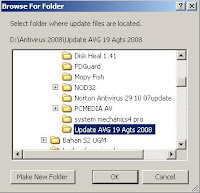
3. Pada menu Tools klik update from directory, pilih file update AVG Antivirus Free Edition, klik tombol OK, tunggu hingga update selesai.


Update AVG

4. Tunggu hingga muncul pesan bahwa avg telah sukses terupdate

5. Untuk mendownload installer AVG Antivirus, update AVG

Software untuk melacak lokasi laptop dan hp yang dicuri maling (Free Anti-Theft for Laptop and Mobile)

Selain software anti maling hp. Software adeona merupakan program untuk melacak lokasi laptop yang dicuri maling , software ini bisa juga digunakan untuk mendeteksi lokasi hp yang di copet oleh maling. Setelah aplikasi ini terinstal di komputer /hp maka akan secara bekerja secara otomatis disaat laptop dijalankan oleh pencuri. Jika notebook hanya dipakai di rumah pribadi yang tidak terkoneksi ke jaringan  lan/wifi /internet maka komputer tersebut tidak akan terdeteksi. namun jika pencuri ternyata orang yang senang mengakses internet maka disaat melakukan koneksi internet software anti maling akan mengirimkan data IP ke server Adeona , sehingga membantu menentukan lokasi pencuri berada.

Selain itu software tersebut juga mempunyai fitur mengambil foto , jadi jika di laptop telah terintegrasi dengan kamera (biasanya ada di bagian atas layar komputer) maka pelaku pencurian dapat terekam gambarnya. Jika ternyata pencuri maniak internet maka dengan menggunakan software deteksi wajah bisa melacak nama, facebook atau akun apa saja yang ada gambarnya. Sehingga dengan mudah mengetahui wajah, nama, alamat dan data pribadi lainnya tanpa perlu melapor ke dukun atau polisi.


Software adeona bisa digunakan gratis dan bersifat open source. Sehingga buat yang senang utak-atik program bisa belajar kode-kode program tersebut , mungkin suatu saat bisa mengembangkan software antimaling yang lebih kompleks fiturnya.

Software untuk melacak lokasi laptop dan hp ini dapat digunakan saat terkoneksi ke internet , cukup instal ulang softwarenya di komputer lain (petunjuk lengkapnya bisa dilihat di website adeona).


Setelah terinstal akan muncul shorcut program adeona di Program Menu. yang bisa digunakan untuk mengakses Control Panel Adeona via internet.
Software ini bisa berjalan di sistem operasi linux, mac OX dan Windows, sebagai software background service, yang berjalan secara otomatis saat membuaka windows (OS lainnya), dan akan merekam IP laptop secara periodik, kemudian melaporkan ke server adiona.

Jika tertarik mencoba software anti theft ini, bisa download disini Adeona Free Anti-Theft for Laptop and Mobile (gratis)

Update Manual Antivirus Avira Antivir Personal Edition Versi 8

Antivirus saat ini merupakan suatu software yang wajib di-instal dalam komputer. Software ini sangat membantu dalam menjaga komputer dari serangan virus ganas, bahkan dapat melakukan perbaikan software komputer jika sudah terinfeksi virus.Agar antivirus kita tetap handal dan dapat melindungi komputer maka antivirus tersebut harus selalu diupdate. Update Avira antivirus dapat dilakukan secara Online dan dapat juga update Avira antivirus secara manual.

Cara update antivirus Avira Antivir secara manual (offline), bisa dilakukan dengan prosedur sebagai berikut:

1. Download file definisi update terbaru dari avira, bisa didownload di:
update avira

Lebih baik menggunakan download accelerator untuk mempercepat proses download.

2. Aktifkan Avira Antivir Personal Edition


3. Pada menu update klik manual update, pilih file update Avira antivir PE, klik tombol Open, tunggu hingga update selesai.


4. Tunggu hingga muncul pesan bahwa antivir telah sukses terupdate

5. Untuk download Avira Antivir, bisa klik disini download antivir

Rabu, 19 Oktober 2011

Merekam suara (lagu) menggunakan Sound Recorder

Windows menyediakan fasilitas atau aplikasi yang dapat digunakan untuk merekam suara (lagu). Anda bisa merekam suara sendiri dengan menggunakan microphone (yang terhubung ke komputer) kemudian berbicara dan merekamnya. Anda juga dapat memutar lagu menggunakan mp3 player (media player) kemudian merekamnya dengan sound recorder. Atau memutar VCD Lagu kemudian merekamnya dengan sound recorder.

Dalam bahasan kali ini saya akan membahas tentang cara merekam lagu yang diputar dengan menggunakan mp3 player (winamp). Keunggulan sound recorder adalah terinstal secara langsung saat menginstal windows, jadi anda tidak perlu membeli software sound recorder, Anda juga bisa menentukan durasi perekaman sesuai keinginan anda,Hasil rekamannya dalam bentuk wav bisa digunakan sebagai pengganti suara windows . Kelemahannya : file yang direkam disimpan dalam bentuk wav (ukurannya besar), dan anda harus menekan tombol rekam (record) setiap 60 detik jika ingin melanjutkan perekaman.

Untuk melakukan perekaman suara, lakukan prosedur berikut:

1. Buka lagu yang akan anda rekam
Contoh: Saya akan merekam lagu Sail Over Seven Seas by Gina T


2. Pada start menu pilih:
Start -> Programs -> Accecories -> Entertainment -> Sound recorder


3. Akan terbuka tampilan aplikasi sound recorder
Untuk memulai merekam;
jalankan winamp
Tekan tombol lingkaran merah pada gambar di bawah untuk mulai merekam


4. setelah 60 detik (lihat pada bagian position) jika ingin melanjutkan perekaman maka anda harus menekan tombol lingkaran merah

5. Tekan tombol stop (kotak hitam) untuk menghentikan proses perekaman.


6. Untuk menyimpan hasil rekaman
Pilih File -> save as


File ini dapat anda gunakan untuk mengganti suara windows.

Panduan / Cara Chatting di Yahoo Messenger 9

Dalam postingan ini saya akan berbagi dengan teman-teman yang masih pemula tentang panduan cara chating (chatting) di yahoo messenger 9. Yahoo Messenger merupakan salah satu program chating yang sangat populer, saya yakin banyak diantara anda sudah banyak menggunakannya, tutorial ini khusus saya buat untuk anda yang mungkin belum pernah chating di yahoo messenger 9, ....

Yahoo messenger 9 merupakan salah satu program yang dapat anda gunakan untuk chating, berkirim file, video conferencing, kirim sms (beberapa operator selluler tidak mendukung yang pernah saya lakukan mengirim pesan ke hanphone yg mempunyai kartu no simpati atau as)..., beberapa aplikasi yang mempunyai fungsi yang sama dengan yahoo messenger 9 adalah miRC, pidgin, google talk , dsb. Masing-masing software tersebut memiliki kelebihan dan kekurangan.

Yahoo Messenger 9 mempunyai kelebihan dibanding dengan Yahoo Messenger 8, antara lain tampilannya semakin menarik, dan pada saat akan login ke Room tidak perlu lagi membuka browser untuk melihat kode yahoo captha, ....

Namun ada beberapa hal yang sering muncul pada saat menginstal Yahoo Messenger 9, yaitu permasalahan sign in error dan yahoo messenger diblokir oleh firewall

Dalam kesempatan ini saya mencoba untuk mengulas tentang cara chating dengan menggunakan Yahoo Messenger 9, (buat anda yang baru kenal dengan Yahoo Messenger 9)

1. Install aplikasi Yahoo Messenger 9, cara instalnya bisa secara on line maupun offline. Untuk menginstall secara offline bisa download master (instaler) Yahoo Messenger 9 di:

http://download.yahoo.com/dl/msgr9/id/ymsgr9id.exe (bisa diinstall di windows XP dan Vista)


2. Setelah menginstal, anda aktifkan Yahoo Messenger 9, maka akan muncul kotak dialog berikut:
masukkan username dan password anda (dari yahoo ID pada saat anda membuat email)

misal: email saya : papao@yahoo.com, pasword : 12345678
YahooID : papao
password : 12345678
Klik tombol Sig in

Hilangkan centang Remember my ID & password agar data tersebut tidak terekam di komputer (saya sarankan jika anda menggunakan komputer di warnet yang tidak menggunakan deepfreeze, jika menggunakan komputer pribadi tidak pelu dihilangkan centangnya)

Cara chating di yahoo messenger
3. Jika tidak ada masalah maka akan muncul tampilan berikut (anda berhasil log in):

Log in yahoo messenger
4. Sekarang anda bisa memilih sebuah Room dengan klik Messengger->Yaho0!Chat-> Join a Room...
join room yahoo messenger
5. Pada kotak dialog yang muncul pilih Regional, tunggu hingga pada bagian Category muncul beberapa nama negara....

kategory yahoo messenger
6. Pilih Indonesia , kemudian pada bagian Yahoo! Room Pilih "Indonesia"

Pilih region yahoo messenger
7. Pilih (double klik Indonesia 3, tunggu hinga muncul kotak dialog berikut, klik Enter Chat

Enter chat
8. Ketik Nomor (kode) yang diberikan oleh Yahoo, kodenya acak.....pada saat saya gunakan aplikasi YM ; kode : znFF, kemudian Tekan Submit, tunggu beberapa saat hingga selesai verifikasi hingga anda masuk (aktif ) di room Indonesia3 (anda bisa memilih room lain seperti Jakarta, bandung, Yogyakarta, dll)

Pilih room yahoo messenger
9. Untuk memulai chat :
a. Anda bisa langsung mengetik pada ruang teks jika ingin chat di public room, posisinya di bagian bawah tulisan T (atau dibawah report abuse) setelah anda mengetik pesan untuk berkenalan atau berbincang dengan teman chat yang ada di public room,tekan tombol send disebelah kanannya untuk mengirim pesan, jika ada balasan anda bisa membalasnya lagi....

Mulai chat di yahoo messenger
b. Anda bisa juga chat dalam mode private message, pada bagian kanan double klik sebuah nama user, misalnya dina_myta, maka akan muncul kotak dialog berikut:
(anda bisa mengklik beberapa user secara simultan, chating dengan beberapa user, pilih saja siapa user yang tersedia di kolom sebelah kanan yang akan anda ajak chating)
Pada ruang teks (bagian bawah kotak dialog atau disamping tombol send), anda bisa mengetik pesan, smile gambar kepala orang, audible (gambar kartun dengan suara dan tingkah lucu) kemudian klik tombol send untuk mengirim pesan

ketik pesan di yahoo messenger
10. Untuk mengganti room chat, Pada menu bar klik Chat -> Change Chat Room...

Ganti chat room
11. maka akan muncul kotak konfirmasi berikut ; ketik kode yg ada

kode captcha yahoo messenger
12. Anda bisa kembali chating (ikuti prosedur 9)

13. Untuk keluar anda bisa menutup semua kotak pesan kemudian ke menu bar, klik Messenger, klik Sign out, agar orang lain tidak bisa menggunakan user ID anda.

sign out yahoo messenger
Selamat berchating ria, anda bisa gabung di room chat di seluruh dunia, bisa chat dengan komunitas yang ada di dunia maya....

Cara mengatasi sign in error bX-lk6kyq blogger blogspot

Terkadang saat menggunakan blogger /blogspot untuk membuat blog maka kita dapat mengalami kendala saat akan login ke akun blogger. Sign in error blogspot ini saya alami saat akan membuka blogspot, yang muncul hanya pesan galat blogspot seperti di bawah ini


Maafkan kami, tapi kami tidak dapat menyelesaikan permintaan Anda.
Saat melaporkan galat ini ke Layanan Bantuan Blogger atau pada Kelompok Bantuan Blogger, jangan lupa:
Jelaskan apa yang Anda lakukan sebelum galat ini muncul.
Sediakan kode galat dan informasi tambahan berikut ini.


bX-lk6kyq
Informasi tambahan
host: www.blogger.com
uri: /home


Informasi ini akan membantu kami melacak masalah Anda dan menyelesaikannya. Mohon maaf atas ketidaknyamanan ini.
Cari bantuan


Lihat apakah orang lain memiliki masalah yang sama: Telusuri Grup Bantuan Blogger untuk bX-lk6kyq
Apabila tidak ada hasil untuk penelusuran tersebut, Anda bisa memulai topik baru. Pastikan untuk menyebutkan bX-lk6kyq di pesan Anda.


Permasalahan login error blogspot dengan kode error bX-lk6kyq ternyata hanya terjadi pada blog saya yang berbahasa Indonesia, untuk blog yang berbahasa Inggris proses login berjalan normal.
Ada beberapa langkah yang saya lakukan
a. Mencoba menggunakan link telusuri bantuan blogger untuk bX-lk6kyq , namun tidak ketemu
b. Mencoba membersihkan cache browser, namun permasalahn tetap sama yaitu belum bisa login ke blogger
c. Metode ketiga ini ternyata berhasil, saya mencoba mengganti bahasa blogger, dengan menggunakan link bahasa yang ada di bagian bawah halaman error blogspot,

Screenshootnya bisa dilihat di bawah ini

Selanjutnya pada pemilihan bahasa, ubah bahasa ke English
Klik tombol Simpan Setelan 


Ternyata bisa login ke akun blogger tanpa ada masalah.
Saat menerapkan tips di atas saya menggunakan browser firefox dan google chrome.