Senin, 24 Oktober 2011

Memproteksi wallpaper agar tidak bisa diubah

Memproteksi wallpaper agar tidak bisa diubah terkadang diperlukan jika kita ingin wallpaper kesukaan kita tidak bisa diubah atau diganti oleh orang lain yang menggunakan komputer kita. Sebenarnya wallpaper tersebut masih bisa diubah dengan mengatur "setting registry" atau pada "Group policy" namun jika menggunakan cara biasa yaitu klik kanan di desktop kemudian mengatur di "Display Properties" maka fitur untuk mengganti wallpaper tidak aktif.

Untuk mengunci wallpaper agar tidak bisa diganti lakukan prosedur berikut:


1. Pilih Start -> Run , kemudian ketik gpedit.msc
Klik OK


2. Akan terbuka kotak dialog "Group Policy"
Pilih : " Local Computer Policy - User Configuration - Administrative Template - Control Panel - Display "
Double klik "Prevent changing wallpaper "


3. Pada kotak dialog berikut pilih "Enable"
Klik OK

Saat membuka pengaturan display properties maka fitur untuk mengganti wallpaper tidak aktif dan  terlihat tombol "Browse" tidak aktif


Catatan:
Untuk mengaktifkan kembali tombol Browse pada Display Properties di atas , maka pada hambar langkah 3 pilih "Disable" atau "Not configured"

Selain pilihan menonaktifkan penggantian wallpaper , dengan mengubah beberapa fitur lain di Group Policy kita juga dapat melakukan:
a. Menonaktifkan screen saver
b. Menghilangkan tabulasi screen saver dari Display Properties
c. Menghilangkan tabulasi setting dari Display Properties
d. Dll.

Membuat Jaringan (LAN) dengan 2 Komputer

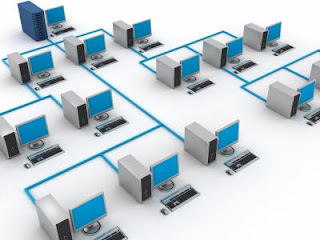
Jariangan LANSudah lama juga ya Dunia Komputer tidak membahas tentang jaringan, setelah dulu pernah sedikit membahas tentang jaringan di artikel Dial-Up dengan Cepat atau Cara mengetahui IP Address. Namun, Dunia Komputer belum pernah membahas tentang cara membuat atau mengkonfigurasi jaringan lokal. Kebetulan, ada seorang sahabat yang menanyakan cara membuat dan mengkonfigurasi jaringan (LAN), maka saya buat saja tutorial ini.
Pada artikel ini, saya akan membahas mengenai cara membuat jaringan (LAN) kecil dengan 2 komputer dengan menggunakan kabel UTP. Untuk itu yang perlu Anda persiapkan adalah kabel UTP dan Jack RJ-45 yang sudah terpasang serta Network card pada masing-masing komputer. Biasanya komputer sekarang sudah dilengkapi dengan Lan Card pada motherboard komputer tersebut. Jika tidak ada Anda bisa membelinya di toko komputer bersama dengan kabel UTP dan Jack RJ-45.
Jika hanya menghubungkan 2 komputer, Anda tidak memerlukan sebuah hub atau switch. Namun, konfigurasi kabelnya yang sedikit berbeda. Jika Anda membuat jaringan untuk 2 komputer tanpa menggunakan hub atau switch, konfigurasi kebal yang digunakan adalah kabel Cross. Sebaliknya jika mengggunakan sebuah hub atau switch, untuk membuat jaringan lebih dari 2 komputer maka konfigurasi kabel yang digunakan adalah kabel Straight. (Silahkan baca Cara Memasang Kabel UTP Tipe Straight dan Cross)
Ok langsung saja saya bahas mengenai cara membuat jaringan (Lan) untuk menghubungkan 2 komputer. Beriikut langkah-langkahnya:
  1. Colokkan kabel UTP yang sudah dikonfigurasi dengan kabel cross ke port LAN card komputer pertama Anda.
  2. Jika Anda menggunakan Windows XP,buka Control Panel »» Network and Internet Connections »» Network Connections.
  3. Jika Menngunakan Windows 7 atau Vista, buka Control Panel. Pada icon Network and Internet, klik tulisan View Networks Status and Task.
  4. Network status
  5. Selanjutnya akan muncul jendela Networks and Sharing Center. Pada sisi sebelah kiri jendela ini, klik tulisan Change Adapter Setting
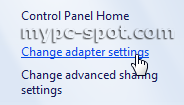
  6. Setting LAN Card
  7. Klik kanan pada Networkd Card Anda dan pilih properties.
  8. Konfigurasi LAN Card
  9. Pada jendela Local Area Connection Properties, pilih Internet Protocol (TCP/IP) pada Windows XP atau Internet Protocol Version 4 (TCP/IPv4) pada Windows 7 dan Vista. Kemudian klik tombol properties.
  10. LAN Properties
  11. Pada jendela properties yang muncul, pilih opsi Use the followinf IP Address dan isikan dengan 192.168.0.1 pada IP Adrees, 255.255.255.0 pada Subnetmask. Input yang tersisa bisa Anda kosongkan.
  12. Set IP Address
  13. Klik OK untuk menyimpan setting dan klik tombol OK juga pada Local Area Connection Properties
Selanjutnya agar kedua komputer tersebut bisa berhubungan, maka Workgroup dari komputer-komputer tersebut haruslah sama. Untuk itu, berikanlah nama Workgroup yang sama pada kedua komputer tersebut. Caranya sebagai berikut:
  1. Untuk pengguna Windows XP, bukalah system Properties dengan mengklik kanan icon My Computer dan pilih properties. Anda juga menekan tombol kombinasi keyboard Win + Break.
  2. Bagi Anda pengguna windows 7, caranya sedikit sama yaitu buka system properties dengan cara seperti pada windows XP. Pada jendela yang muncul klik tulisan Change Setting pada bagian Computer name, domain, and workgroup setting.

  3. Rubah nama computer
  4. Pada jendela System Properties, baik Windows XP, Vista ataupun Windows 7, klik tombol Change.
  5. System properties
  6. Di jendela berikutnya berikan nama untuk komputer 1 dengan nama yang diinginkan. Misalkan DK-1. Dan berikan nama dari workgroup Anda. Contonya Dunia Komputer.
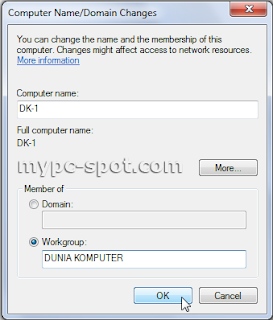
  7. Nama computer
  8. Klik OK dan klik OK juga pada jendela System Properties.
Agar perubahan yang baru Anda lakukan berpengaruh pada system maka diperlukan proses restart. Untuk itu retart komputer Anda. Lakukanlah langkah-langkah yang sama dengan diatas untuk melakukan konfigurasi Network Card dan merubah nama komputer serta workgroup pada komputer kedua. Namun, bedanya pada komputer 2, IP address yang diberikan adalah 192.168.0.2. Subnetmask sama yaitu 255.255.255.0. Sedangkan Nama komputer harus berbeda. Misalkan berikan nama DK-2. Namun, workgroup haruslah sama.
Untuk mengetahui apakah kedua komputer tersebut sudah terhubung lakukanlanh ping dari komputer 1 ke komputer 2 atau sebaliknya. Caranya sebagia berikut:
  1. Buka Command Prompt dengan menekan tombol keyboard Win + R.
  2. Pada CMD ketik perintah “ping IP Address”. Ip Addrees diisi dengan IP komputer yang ingin di ping. Jika Anda melakukan ping dari komputer 1, maka IP address diisi dengan IP komputer 2. Begitu juga sebaliknya. Contoh perintah ping dari komputer 1 ke komputer 2:
    ping 192.168.0.2
  3. Jika koneksi antar kedua komputer tersebut berhasil maka hasilnya akan seperti ini:
    Pinging 192.168.0.2 with 32 bytes of data:
    Reply from 192.168.0.2: bytes=32 time<1ms TTL=128
    Reply from 192.168.0.2: bytes=32 time<1ms TTL=128
    Reply from 192.168.0.2: bytes=32 time<1ms TTL=128
    Reply from 192.168.0.2: bytes=32 time<1ms TTL=128
    Ping statistics for 192.168.0.2:
    Packets: Sent = 4, Received = 4, Lost = 0 (0% loss),
    Approximate round trip times in milli-seconds:
    Minimum = 0ms, Maximum = 0ms, Average = 0ms
  4. Jika hasilnya seperti ini:
    Pinging 192.168.0.2 with 32 bytes of data:
    Request time out
    Request time out
    Request time out
    Request time out
    Ping statistics for 192.168.0.2:
    Packets: Sent = 4, Received = 0, Lost = 4 (100% loss)
    Berarti kedua komputer tersebut belum terkoneksi. Cobalah memeriksa apakah kabel sudah terhubung dengan benar atau mungkin saja ada kabel yang putus.
Jika semuanya sudah beres dan hasil ping sudah bagus, ini artinya Anda berhasil mengubungkan 2 komputer tersebut. Pada artikel berikutnya Dunia Komputer akan membahas bagaimana melakukan sharing folder, printer dan internet pada kedua komputer tersebut. Demikian tutorial singkat untuk membuat jaringan (LAN) dengan 2 komputer. Tutorial ini masih jauh dari sempurna dan mungkin masih banyak kesalahan yang saya buat. Apabila ada diantara Anda yang lebih paham mengenai jaringan silahkan berkomentar melalui kotak komentar. Salam!

Mengembalikan data yang hilang menggunakan recuva (freeware data recovery)

Buat teman-teman yang mungkin kehilangan data karena tanpa sengaja terhapus, selain menggunakan sofware gratis pandora data recovery atau easus recovery, maka anda bisa mencoba recuva recovery. Semakin banyak software yang anda gunakan maka semakin besar peluang untuk menemukan data anda kembali,karena jika sebuah software tidak menemukan maka software yang lain kemungkinan bisa menemukan-nya.

Software ini besarnya sekitar 3,6 MB, yang bisa anda download di situs resminya data recovery


Cara mengetahui lama pemakaian komputer

Mungkin ada diantara teman-teman yang sering tidak mengecek lama pemakaian komputer anda. Atau sudah berapa lama komputer terpakai. Dengan mengetahui lama pemakaian komputer, bisa membantu kita untuk mengistirahatkan (shutdown) komputer. Agar komputer anda bisa kembali dingin dan mudah-mudahan komputer bisa awet.

Lama waktu pemakaian komputer dihitung mulai dari komputer start (booting) hingga saat anda melakukan pengecekan lama pemkaian.

Untuk mengetahui lama pemakaian komputer, bisa lakukan prosedur berikut:

1. Pada start menu, pilih Start -> Run
ketik cmd
Klik tombol OK


2. Akan muncul commad prompt


3. Ketik systeminfo
kemudian tekan enter


4. Akan terlihat lama pemakaian komputer
(dalam contoh ini, lama pemakaian komputer saya adalah 6 jam 47 menit 22 detik)

Mempercepat Koneksi Internet

Sebagai pengguna internet kadang kala kita sering mengeluh karena koneksi internet kita lambat. Alangkah nyamannya kita kalau kecepatan browsing kita bisa ditingkatkan. Ada 3 cara yang bisa kita lakukan untuk mempercepat koneksi internet kita yaitu sebagai berikut:
A. Memaksimalkan Bandwidth pada Windows
Tanpa kita ketahui Windows mengambil 20 % dari bandwidth yang kita punya. Hal ini dilakukan oleh Windows karena dia menyediakan 20 % bandwidth tersebut untuk Windows Update.Untuk memaksimalkan kecepatan internet kita, kita harus mengambil kembali bandwidth yang dialokasi oleh Windows untuk Windows Update. Caranya sebagai berikut:
  1. Click Start. Kemudian click Run, ketik “gpedit.msc” (tanpa tanda kutip) dan tekan Enter.
  2. Setelah itu akan muncul jendela Group Policy. Pada jendela sebelah kiri pilih Computer Configuration – Administrative Template. Setelah itu pilih Network dan click Qos Packet Scheduler.
  3. Kemudian pada jendela sebelah kanan double click Limit Reservable Bandwidth.
  4. Pada jendela Limit Reservable Bandwidth tandai option ENABLE.
  5. Setelah itu set Bandwidth limit menjadi 0 % dan click OK.Agar setingan berpengaruh Anda harus merestart komputer terlebih dahulu.
B. Mempercepat Mozila Firefox
Untuk mempercepat Mozila Firefox kita bisa menggunakan cara seperti berikut:
  1. Buka Mozila Firefox.
  2. Pada address bar ketik “about:config” (tanpa tanda kutip).
  3. Pada jendela konfigurasi yang mucul ubah “network.http.pipelining” menjadi true.
  4. Kemudian ubah juga “network.http.pipelining.maxrequest” menjadi 64 dan “network.proxy.pipelining” menjadi true.
  5. Setelah itu click kanan disembarang tempat pada jendela konfigurai dan pilih New – Integer.
  6. Ketik “nglayout.initialpaint.delay” (tanpa tanda kutip) dan masukkan nilainya menjadi 0.
  7. Agar setting baru berpengaruh restart Mozila Firefox Anda.
C. Memaksimalkan Port Setting
Sekarang ini banyak sekali software yang bisa digunakan untuk mempercepat koneksi internet contohnya Google Web Acceselerator. Jika Anda belum memiliki software seperti itu, tidak usah berkecil hati. Ada beberapa cara yang bisa digunakan tanpa menggunakan software-software tersebut, seperti dibawah ini:
  1. Click kanan icon My Computer atau tekan tombol Windows + Pause pada keyboard untuk mengakses System Properties.
  2. Pada tab Hardware pilih Device Manager.
  3. Setelah jendela Device Manager muncul pilih “Ports (COM & LPT)”.
  4. Kemudian click kanan pada port yang digunakan modem Anda dan click Properties.
  5. Pada jendela Properties yang muncul, pilih tab Port Setting.
  6. Ubah bit per seconds menjadi 128000 atau lebih.
  7. Click OK untuk menyimpan setting.
Demikian tips-tips singkat untuk mempercepat koneksi internet Anda. Semoga bermanfaat dan selamat mencoba.

Memaksimalkan antivirus menggunakan PC Tools Threatfire Antivirus

Jika di komputer telah terinstal antivirus terbaik di dunia seperti Antivirus Kasperky , Trend Micro , Mc Afee, AVG, Avast ,G Data, atau Avira Antivir maka untuk lebih mengoptimalkan antivirus tersebut dalam mendeteksi virus yang beredar saat ini, disarankan untuk menyandingkan antivrus terbaik mancanegara tersebut dengan PC Tools Threatfire Antivirus. PC Tools Threatfire Antivirus adalah sebuah antivirus dan antispyware yang didesain khusus untuk dapat berjalan secara berdampingan dengan antivirus lain sehingga lebih meningkatkan kemampuan antivirus komputer dalam mengatasi virus yang menyerang komputer.

Software PC Tools Threatfire Antivirus dapat berjalan di sistem operasi berbasis Windows 7, Windows Vista™, Windows XP.


Di bawah ini adalah perbandingan tingkat keamanan komputer yang menyandingkan Antivirus mancanegara dengan PC Tools Threatfire.


Seperti dengan antivirus lain yang berjalan sebagai background service, PC Tools Threatfire Antivirus juga dapat berjalan sebagai background service dengan menggunakan memory sekitar 3 MB, kapasitas memory yang digunakan lebih kecil jika dibanding dengan kapasitas memori yang digunakan oleh background service antivirus lain.

Software ThreatFire telah mendapat review dan award dari situs PC Magazine , PC World berdasarkan informasi yang tercantum di situs ThreatFire Antivirus.
"ThreatFire 3's ability to block installation of malware strictly by identifying bad behavior is phenomenal. It did a better (and faster) job than Norton AntiBot and even beat out Spy Sweeper, our current Editors' Choice for signature-based anti-spyware. This free tool is an excellent addition to your security arsenal."

Jika ingin mencoba kemampuan software antivirus Threatfire, bisa mengunduh dengan klik disini PC Tools Threatfire Antivirus

Minggu, 23 Oktober 2011

Membuat Shortcut Untuk Mengunci Layar Komputer

Kalau anda sedang bekerja di depan layar komputer, dan harus meninggalkannya sesaat, untuk menghindari hal-hal yang tidak diinginkan sebaiknya jangan biarkan layar terbuka, kuncilah dahulu tampilan layar komputer anda.

Di Windows ( Windows XP, Vista dan Windows 7 ) untuk mengunci tampilan layar komputer yaitu dengan menekan tombol keyboard Win+L
Kalau anda ingin mengunci dengan klik mouse, kita harus membuat shortcutnya terlebih dahulu, membuatnya sangat mudah.


• Klik kanan Pada layar desktop
• Klik New
• Klik Shortcut


• Copy dan paste code berikut ini pada kolom location of the item
rundll32.exe user32.dll, LockWorkStation


• Klik Next
• Ketik nama shortcut sesuai keinginan
• Klik Finish.
Maka pada Desktop akan ada shortcut  yang bila didobel klik akan mengunci layar komputer anda.